여기서 Python executable 줄을 기억해 두세요. 뒤에서 패키지를 설치할 때 이 파이썬에 깔아야 합니다. 이 한 줄을 안 보고 그냥 pip install을 치는 것이 설치 오류의 가장 흔한 원인입니다.
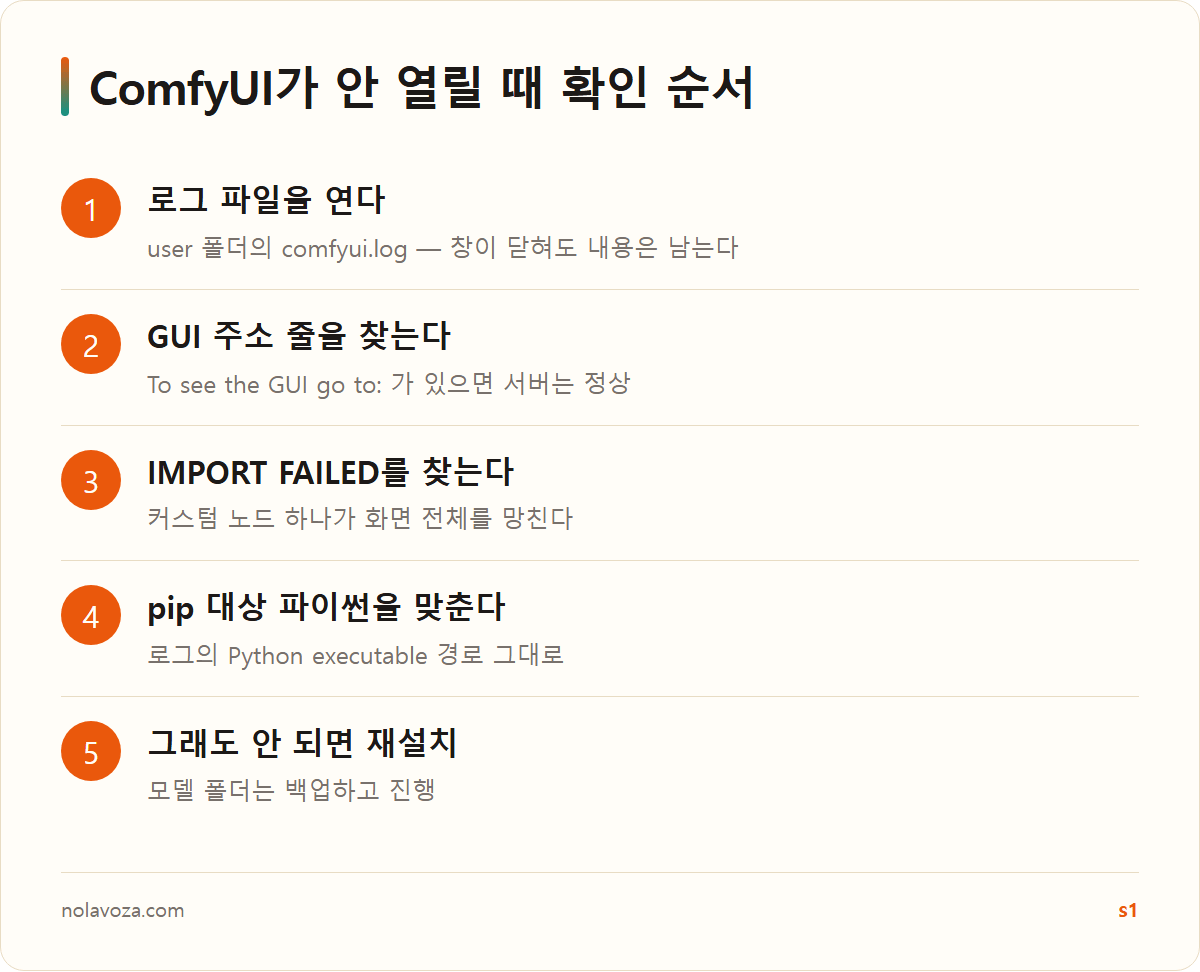
로그 파일 자체가 없다면 ComfyUI가 시작조차 못 한 것입니다. 그때는 실행 배치 파일을 더블클릭하지 말고, 명령 프롬프트를 열어서 그 안에서 실행하세요. 창이 닫히지 않으니 오류 메시지를 읽을 수 있습니다.
2. 서버는 떴는데 화면이 안 나온다면 — 주소와 포트
로그를 아래로 내려서 이 줄이 있는지 봅니다.
Starting server
To see the GUI go to: http://127.0.0.1:8188
이 줄이 있으면 ComfyUI는 정상적으로 떠 있는 것입니다. 문제는 접속 쪽입니다. 확인할 것은 셋입니다.
주소를 로그에 찍힌 그대로 칩니다. 127.0.0.1:8188이 기본이지만 포트를 바꿔 실행했다면 숫자가 다릅니다.
https가 아니라 http입니다. 브라우저가 자동으로 https를 붙이면 연결이 안 됩니다.
8188 포트를 다른 프로그램이 이미 쓰고 있으면 ComfyUI가 뜨다가 죽습니다. 이때는 포트를 바꿔서 띄웁니다.
python main.py --port 8189
포트가 물려 있는지는 명령 프롬프트에서 바로 확인할 수 있습니다.
netstat -ano | findstr :8188
같은 PC가 아니라 다른 기기(휴대폰·노트북)에서 접속하려는 것이라면 주소만 바꿔서는 안 됩니다. ComfyUI는 기본적으로 자기 PC에서만 받도록 떠 있어서, --listen 을 붙여 실행해야 바깥에서 붙습니다. 다만 이건 내 PC를 네트워크에 여는 설정이므로 공용 와이파이에서는 권하지 않습니다.
3. 화면은 열리는데 노드가 없거나 이상하다면 — IMPORT FAILED
커스텀 노드 하나가 로딩에 실패하면 그 노드만 빠지는 게 아니라 화면 전체가 이상해지는 경우가 있습니다. 로그에서 이 단어 하나만 찾으면 됩니다.
IMPORT FAILED
로그 중간에 Import times for custom nodes: 로 시작하는 요약 블록이 있고, 실패한 노드는 거기에 표시가 붙어 나옵니다. 실제 로그에서 가져온 줄입니다.
Import times for custom nodes:
   0.0 seconds: ...\custom_nodes\comfyui_essentials
   0.0 seconds (IMPORT FAILED): ...\custom_nodes\ComfyUI-MMAudio
   0.1 seconds: ...\custom_nodes\comfyui-kjnodes
이유는 그 위쪽에 따로 찍혀 있습니다. 같은 실행에서 나온 것입니다.
File "...\custom_nodes\ComfyUI-MMAudio\nodes.py", line 5, in <module>
    from accelerate import init_empty_weights
ModuleNotFoundError: No module named 'accelerate'

Cannot import ...\custom_nodes\ComfyUI-MMAudio module for custom nodes:
No module named 'accelerate'
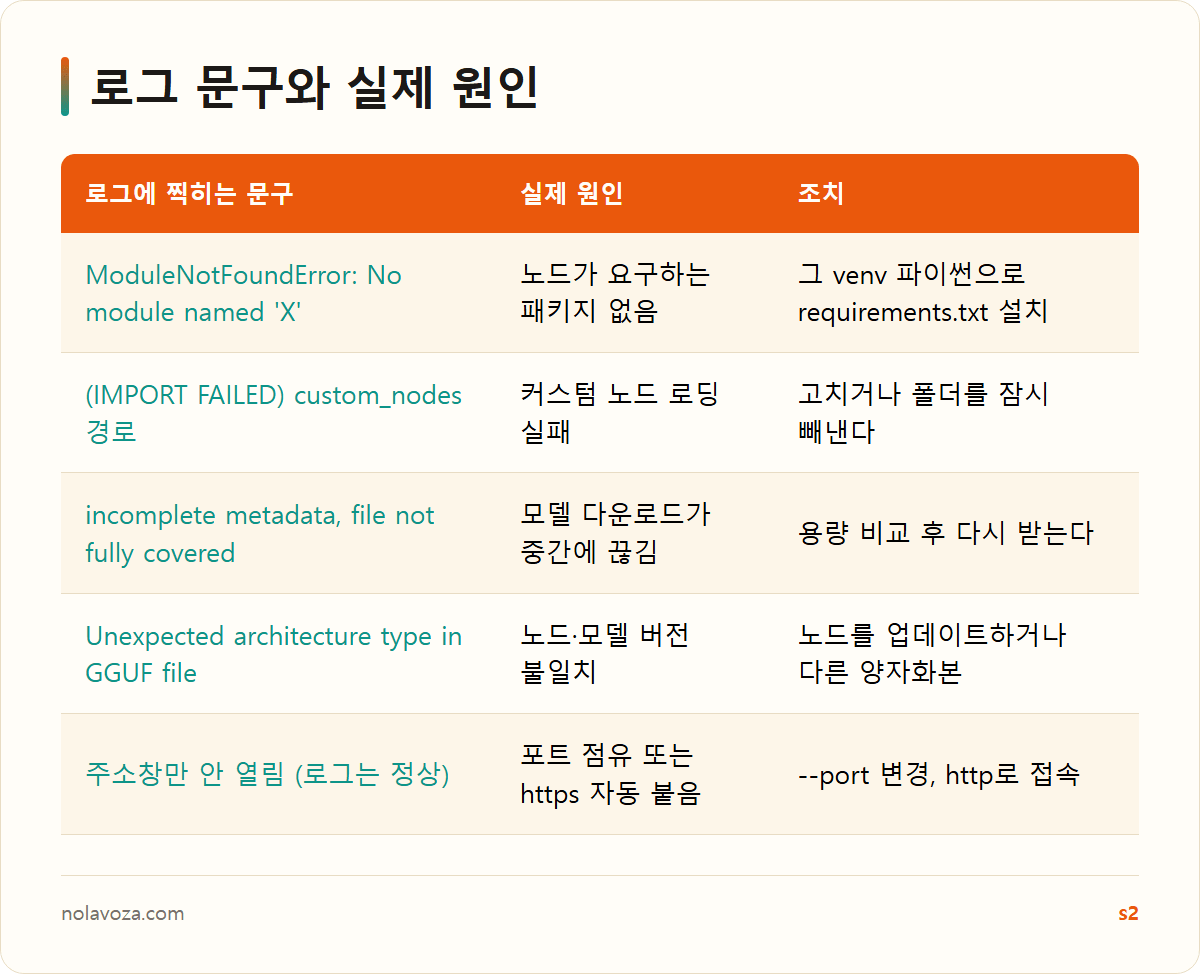
읽는 법은 단순합니다. ModuleNotFoundError: No module named 'X' 의 X가 없는 패키지이고, 바로 위 File 줄이 그걸 요구한 노드입니다. 여기서는 ComfyUI-MMAudio 가 accelerate 를 찾다가 실패한 것입니다.
고치는 방법은 그 노드 폴더의 requirements.txt를 설치하는 것인데, 반드시 1번에서 봐 둔 그 파이썬으로 설치해야 합니다.
어느 쪽인지 헷갈리면 로그의 Python executable 줄이 곧 정답입니다. 그 경로를 그대로 복사해서 앞에 붙이고 -m pip install 을 이어 쓰면 틀릴 일이 없습니다.
5. 로그 문구별로 원인이 정해져 있습니다
문구를 그대로 복사해서 찾으면 원인이 하나로 좁혀집니다.
표에 넣은 것 중 둘은 설명이 조금 더 필요합니다.
모델 파일이 깨진 경우
실행은 되는데 모델을 불러오는 순간 이 오류가 나면 파일이 다 안 받아진 것입니다.
!!! Exception during processing !!! Error while deserializing header:
incomplete metadata, file not fully covered

safetensors_rust.SafetensorError: Error while deserializing header:
incomplete metadata, file not fully covered
모델 파일은 몇 GB씩 되기 때문에 브라우저로 받다가 중간에 끊기는 일이 흔합니다. 그런데 끊겨도 파일은 남아 있어서 겉보기에는 정상으로 보입니다. 배포처에 적힌 용량과 실제 파일 크기를 비교해 보고, 다르면 지우고 다시 받으세요. 설치 오류가 아니라 다운로드 문제입니다.
모델은 있는데 목록에 안 뜨는 경우
이건 오류가 아니라 폴더를 잘못 넣은 것입니다. 체크포인트·LoRA·VAE는 각각 들어가야 할 자리가 따로 있고, 한 칸만 틀려도 노드 목록에 나타나지 않습니다. 어느 폴더에 무엇을 넣는지는 ComfyUI 폴더 구조와 모델 경로 정리에 표로 정리해 두었습니다.
6. 그래도 안 될 때
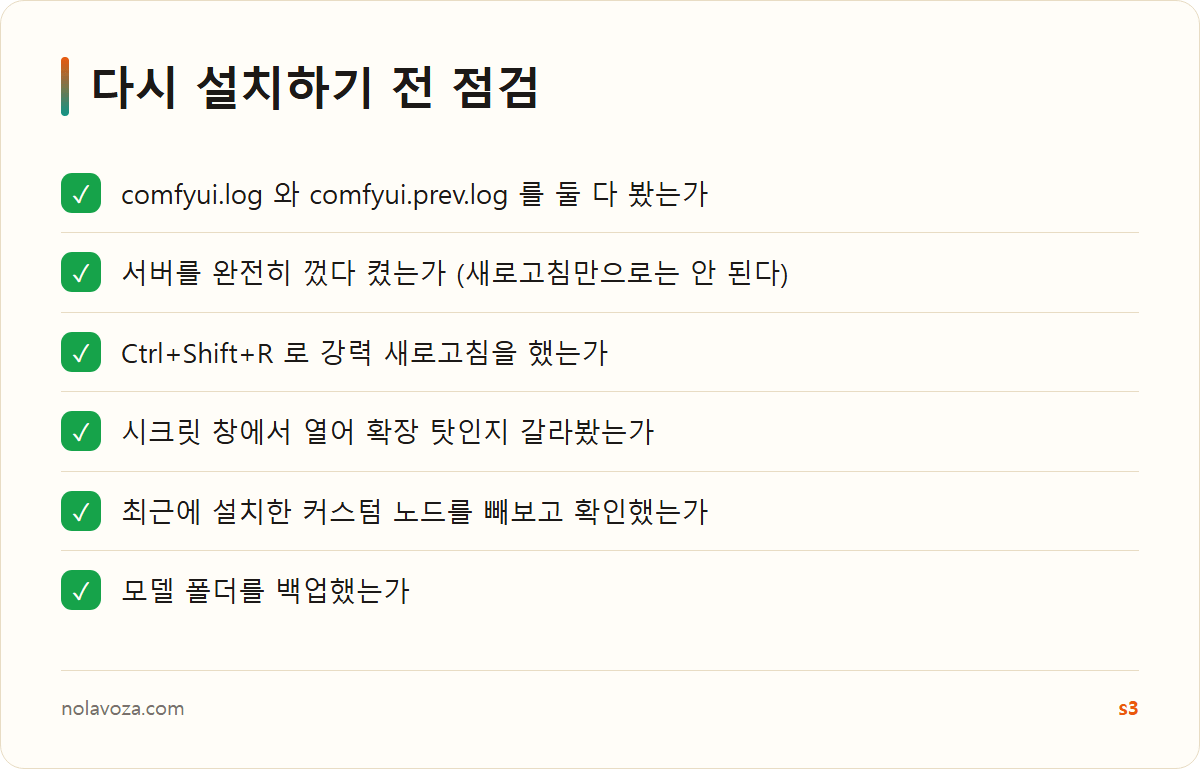
다시 깔기 전에 이 정도는 확인하는 편이 시간을 아낍니다.
특히 자주 놓치는 것이 브라우저 캐시입니다. 노드를 설치하거나 버전을 올린 뒤 화면이 깨져 보이면, 서버를 완전히 껐다 켠 다음 Ctrl+Shift+R로 강력 새로고침을 해 보세요. 광고 차단 확장이 화면 일부를 가리는 경우도 있어서, 시크릿 창에서 한 번 열어보면 확장 탓인지 금방 구분됩니다.
정말 다시 설치해야 하는 상황이라면 모델 폴더는 백업해 두세요. 용량이 크고 다시 받는 데 오래 걸리는데, 지우지 않아도 되는 경우가 대부분입니다.
정리
창이 닫혀도 user\comfyui.log 에 그대로 남습니다 — 추측하지 말고 로그를 엽니다
To see the GUI go to: 줄이 있으면 서버는 정상, 접속 주소나 포트 문제입니다
노드가 이상하면 로그에서 IMPORT FAILED 와 ModuleNotFoundError 를 찾습니다
패키지는 로그의 Python executable 경로로 설치합니다
모델 로드 중 incomplete metadata 는 설치가 아니라 다운로드가 깨진 것입니다
여기까지 해서 화면이 뜨면, 다음은 워크플로를 돌려볼 차례입니다. 기본 실행 환경과 첫 이미지 생성까지는 ComfyUI 완벽 가이드에 정리되어 있습니다.