ComfyUI를 조금만 쓰다 보면 워크플로를 하나 받아왔는데 빨간 노드가 잔뜩 뜨면서 안 돌아가는 상황을 반드시 만납니다. 그 워크플로가 쓰는 커스텀 노드가 내 PC에 없어서 생기는 일인데, 이걸 일일이 GitHub에서 찾아 git clone하고 의존성까지 맞추는 건 상당히 번거롭습니다.
ComfyUI Manager는 그 과정을 버튼 몇 번으로 끝내주는 확장입니다. 없는 노드를 자동으로 찾아 설치해 주고, 설치된 노드의 업데이트와 충돌까지 한 화면에서 관리합니다. 사실상 ComfyUI를 쓴다면 가장 먼저 깔아야 하는 도구입니다.
ComfyUI Manager가 해결해 주는 것
| Manager 없이 | Manager 사용 |
|---|---|
| 빨간 노드 이름을 직접 검색 → GitHub 저장소 찾기 | 누락된 노드 메뉴에서 자동 검출 |
custom_nodes 폴더에서 수동 git clone |
목록에서 설치 버튼 |
requirements.txt 직접 설치 |
자동 처리 |
노드마다 개별 git pull |
업데이트 가능 목록에서 한 번에 |
| 노드끼리 부딪히는 걸 나중에야 발견 | 충돌 메뉴가 미리 알려줌 |
설치 전 확인: 이미 깔려 있을 수 있습니다
최근 버전의 ComfyUI에는 Manager가 기본으로 포함되어 있는 경우가 많습니다. 설치부터 시작하기 전에 먼저 확인해 보세요.
- ComfyUI를 실행하고 브라우저에서 접속합니다 (보통
http://127.0.0.1:8188) - 상단 가운데에 확장 프로그램 관리 버튼이 있는지 봅니다

여기서 헷갈리기 쉬운 부분이 있습니다. 대부분의 설치 안내 글이 Manager라는 영어 버튼을 찾으라고 하는데, 한국어로 쓰는 최신 ComfyUI에서는 그런 이름의 버튼이 없습니다. 같은 기능이 확장 프로그램 관리로 번역되어 있을 뿐입니다.
버튼이 이미 있다면 설치 과정은 건너뛰고 아래 사용법으로 바로 가시면 됩니다. 보이지 않는다면 아래 방법으로 설치합니다.
설치 방법
방법 1 — git clone (가장 확실한 방법)
ComfyUI를 설치한 폴더 안의 custom_nodes로 이동해서 저장소를 받아옵니다.
cd ComfyUI/custom_nodes
git clone https://github.com/ltdrdata/ComfyUI-Manager.git
윈도우 포터블 버전을 쓰신다면 경로가 한 단계 더 들어갑니다. 압축을 푼 폴더 기준으로 이렇습니다.
cd ComfyUI_windows_portable\ComfyUI\custom_nodes
git clone https://github.com/ltdrdata/ComfyUI-Manager.git
여기서 흔히 하는 실수가 ComfyUI_windows_portable 바로 아래에 clone하는 것입니다. 그 안에 ComfyUI 폴더가 한 겹 더 있고, custom_nodes는 그 안에 있습니다.
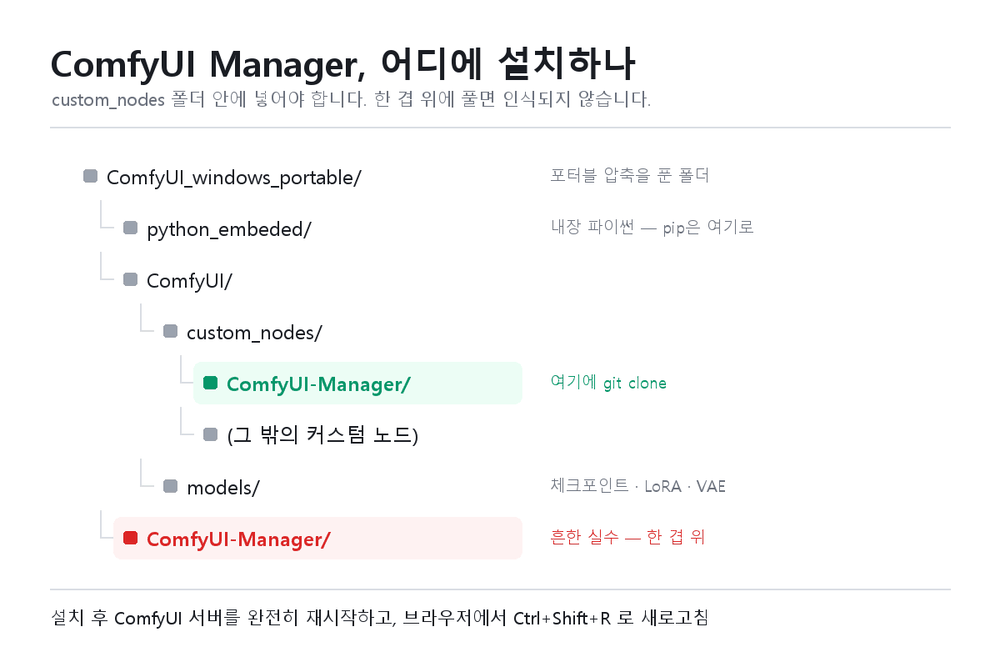
폴더 구조가 더 헷갈린다면 ComfyUI 폴더 구조와 모델 경로 정리를 먼저 보시면 전체 배치가 한눈에 잡힙니다.
방법 2 — git이 없을 때
git 명령이 없다는 오류가 뜨면 두 가지 선택지가 있습니다.
- Git 설치 — git-scm.com에서 받아 설치한 뒤 방법 1을 그대로 진행합니다. 앞으로 노드 업데이트에도 계속 쓰이므로 이쪽을 권합니다.
- ZIP 다운로드 — GitHub 저장소에서 Code → Download ZIP으로 받아
custom_nodes안에 풀어줍니다. 이때 폴더 이름 끝에-main이 붙으면ComfyUI-Manager로 바꿔주세요.
설치 후 반드시 재시작
clone만 하고 브라우저를 새로고침해도 확장 프로그램 관리 버튼은 나타나지 않습니다. ComfyUI 서버 자체를 완전히 껐다가 다시 켜야 커스텀 노드를 새로 읽어들입니다.
- ComfyUI 콘솔 창을 닫거나
Ctrl+C로 종료 - 다시 실행 (포터블이면
run_nvidia_gpu.bat등) - 브라우저에서 강력 새로고침 —
Ctrl+Shift+R
콘솔 로그에 ComfyUI-Manager 관련 줄이 지나가면 정상적으로 잡힌 것입니다.
화면 구성과 핵심 기능
버튼을 누르면 커스텀 노드 관리자 창이 열립니다. 왼쪽이 메뉴, 오른쪽이 목록입니다.
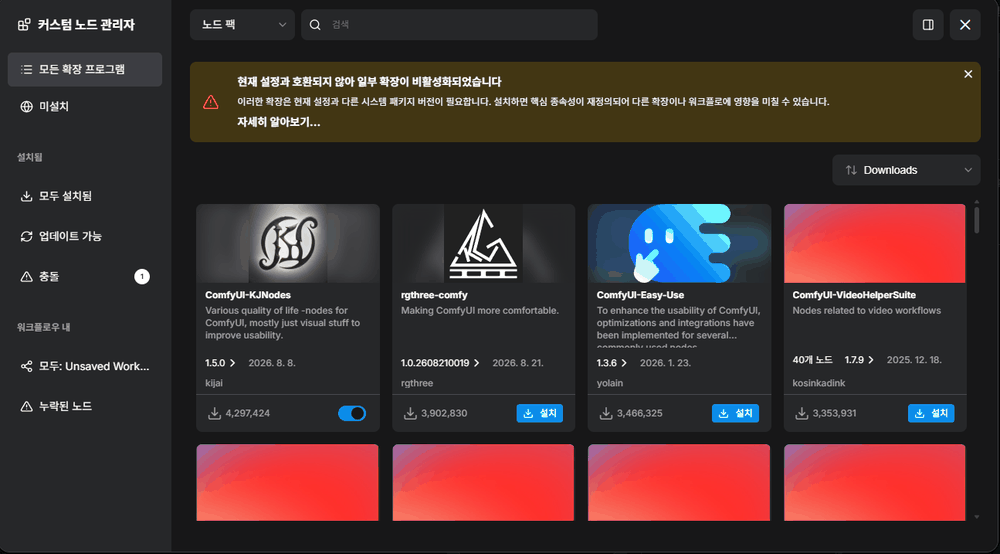
왼쪽 메뉴가 세 덩어리로 나뉘어 있습니다.
| 메뉴 | 언제 쓰나 |
|---|---|
| 모든 확장 프로그램 | 전체 목록 둘러보기 |
| 미설치 | 아직 안 깐 것만 추려 보기 |
| 설치됨 → 모두 설치됨 | 내가 지금 뭘 깔았는지 확인 |
| 설치됨 → 업데이트 가능 | 새 버전이 나온 노드 |
| 설치됨 → 충돌 | 서로 부딪히는 노드 (숫자 배지로 표시) |
| 워크플로우 내 → 누락된 노드 | 빨간 노드가 떴을 때 여기 |
빨간 노드가 떴다면 — 누락된 노드
남이 만든 워크플로를 불러왔을 때 빨간 노드가 뜨면 워크플로우 내 → 누락된 노드를 씁니다. 지금 열려 있는 워크플로에 필요한데 없는 노드만 추려서 보여주고, 거기서 바로 설치하면 됩니다.
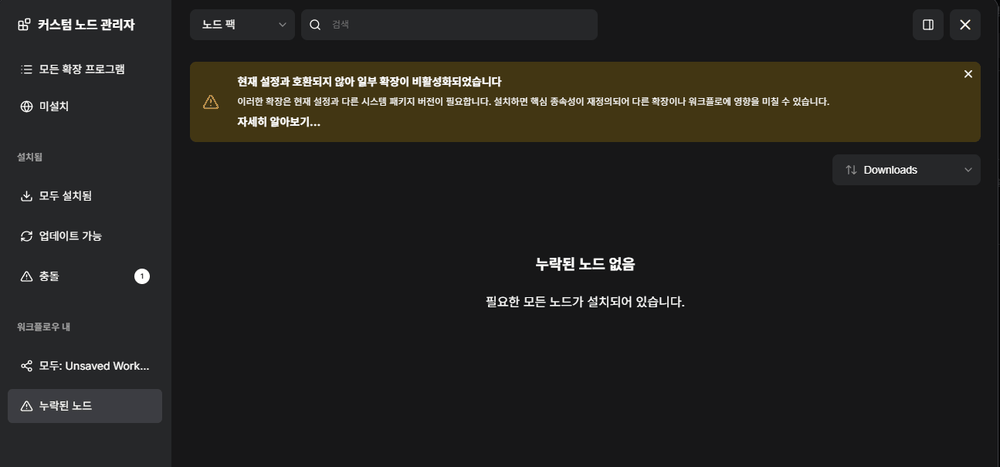
주의할 점은 워크플로를 먼저 불러온 상태에서 눌러야 한다는 것입니다. 빈 화면에서 누르면 당연히 아무것도 안 나옵니다.
이름을 알 때 — 모든 확장 프로그램 / 미설치
쓰고 싶은 노드 이름을 이미 알고 있다면 위쪽 검색창에서 찾습니다. 카드마다 다운로드 수, 버전, 마지막 업데이트 날짜, 제작자가 함께 표시되니, 같은 기능을 하는 노드가 여러 개 나올 때 이걸 보고 고르면 됩니다.
기준은 단순합니다. 다운로드 수가 많고 최근에 업데이트된 것을 고르세요. 몇 년째 손대지 않은 노드는 최신 ComfyUI에서 안 돌아가는 경우가 많습니다.
업데이트 가능 — 한 번에 올리기 전에
새 버전이 나온 노드만 모아서 보여줍니다. 편리하지만 주의할 점이 있습니다. 잘 돌아가던 워크플로가 업데이트 후 깨지는 일이 드물지 않습니다. 노드가 입출력 이름을 바꾸거나 동작이 달라지는 경우가 있어서입니다.
중요한 작업이 걸려 있다면 전체 업데이트를 습관적으로 누르기보다, 문제가 있는 노드만 골라 올리는 쪽이 안전합니다.
충돌 — 그냥 넘기면 안 되는 경고
관리자를 열었을 때 위쪽에 “현재 설정과 호환되지 않아 일부 확장이 비활성화되었습니다”라는 노란 경고가 뜨는 경우가 있습니다. 서로 다른 시스템 패키지 버전을 요구하는 노드들이 섞여 있다는 뜻입니다.
이 상태에서 무리하게 설치를 밀어붙이면 핵심 종속성이 덮어써지면서 멀쩡하던 다른 노드까지 같이 망가집니다. 왼쪽 충돌 메뉴에 숫자 배지가 떠 있다면 거기부터 확인하고, 정말 필요한 노드가 아니라면 설치를 미루는 편이 낫습니다.
자주 나는 문제
재시작했는데도 버튼이 안 보인다
대부분 clone 위치가 틀린 경우입니다. custom_nodes/ComfyUI-Manager/ 안에 __init__.py가 있는지 확인해 보세요. 폴더는 있는데 그 안에 또 ComfyUI-Manager가 한 겹 더 있다면 ZIP을 잘못 푼 것입니다.
콘솔 로그도 확인할 값어치가 있습니다. 노드를 읽다가 오류가 났다면 그 줄에 이유가 찍힙니다.
노드를 설치했는데 여전히 빨간색
거의 항상 재시작을 안 했거나 브라우저 캐시 문제입니다. 서버를 완전히 재시작하고 Ctrl+Shift+R로 새로고침해 보세요. 그래도 빨간색이면 그 노드가 설치 중 실패했을 가능성이 높으니 콘솔에서 Import Failed 메시지를 찾아봅니다.
Import Failed가 뜬다
노드 파일은 받았는데 파이썬 패키지 의존성이 안 맞는 상태입니다. 관리자 화면에서 해당 노드에 표시되는 복구 기능을 먼저 시도해 보고, 그래도 안 되면 그 노드 폴더의 requirements.txt를 직접 설치합니다.
포터블 버전은 시스템 파이썬이 아니라 내장 파이썬에 설치해야 한다는 점이 함정입니다.
ComfyUI_windows_portable\python_embeded\python.exe -m pip install -r ComfyUI\custom_nodes\노드폴더\requirements.txt그냥 pip install을 치면 엉뚱한 파이썬에 깔려서 아무 변화가 없습니다. 설치 관련 오류가 계속된다면 ComfyUI 완벽 가이드에서 기본 실행 환경부터 점검해 보시는 것도 방법입니다.
노드 설치가 차단된다
ComfyUI Manager에는 보안 레벨 설정이 있습니다. 외부에서 접근 가능한 주소로 ComfyUI를 띄웠거나 공유 환경에서 돌릴 때, 임의 코드 설치를 막기 위해 설치 기능이 제한될 수 있습니다.
Manager 폴더의 설정 파일에서 조정할 수 있지만, 이건 보안을 낮추는 설정이라는 점을 알고 바꿔야 합니다. 내 PC에서 혼자 쓰는 로컬 환경이 아니라면 기본값을 그대로 두는 편이 낫습니다.
정리
- 최신 ComfyUI에는 이미 들어 있을 수 있으니 확장 프로그램 관리 버튼부터 확인
- 설치는
custom_nodes안에서git clone— 폴더 한 겹 실수가 가장 흔함 - 설치 후에는 서버 재시작 + Ctrl+Shift+R이 필수
- 빨간 노드가 뜨면 워크플로우 내 → 누락된 노드부터
- 업데이트는 편하지만 멀쩡한 워크플로를 깨뜨릴 수 있으니 필요할 때만
관리자까지 올려두면 이제 커스텀 노드를 부담 없이 시도해 볼 수 있습니다. 모델 파일이 어느 폴더로 들어가야 하는지 헷갈린다면 ComfyUI 폴더 구조와 모델 설치 경로 글을 함께 보시면 도움이 됩니다.
관련글: