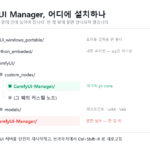
설치라고 하면 복잡해 보이지만, 실제로 일어나는 일은 단순합니다. ComfyUI 설치 폴더 아래 custom_nodes 안에 폴더가 하나 생기고, ComfyUI가 시작할 때 그 폴더를 읽습니다. 실제로 쓰고 있는 PC의 custom_nodes 안은 이렇게 생겼습니다.
custom_nodes\
  ComfyUI-Manager\           168MB
  comfyui_layerstyle\         65MB
  comfyui-kjnodes\             5MB
  comfyui_essentials\
  ComfyUI-AnimateDiff-Evolved\
  ComfyUI_IPAdapter_plus\
  ComfyUI-GGUF\
  websocket_image_save.py     ← 파일 하나짜리도 있다
이 구조를 먼저 이해하면 뒤에 나오는 문제들이 전부 같은 이야기라는 게 보입니다. 안 보이면 폴더 위치가 틀렸거나 읽다가 실패한 것이고, 지우고 싶으면 폴더를 없애면 됩니다.
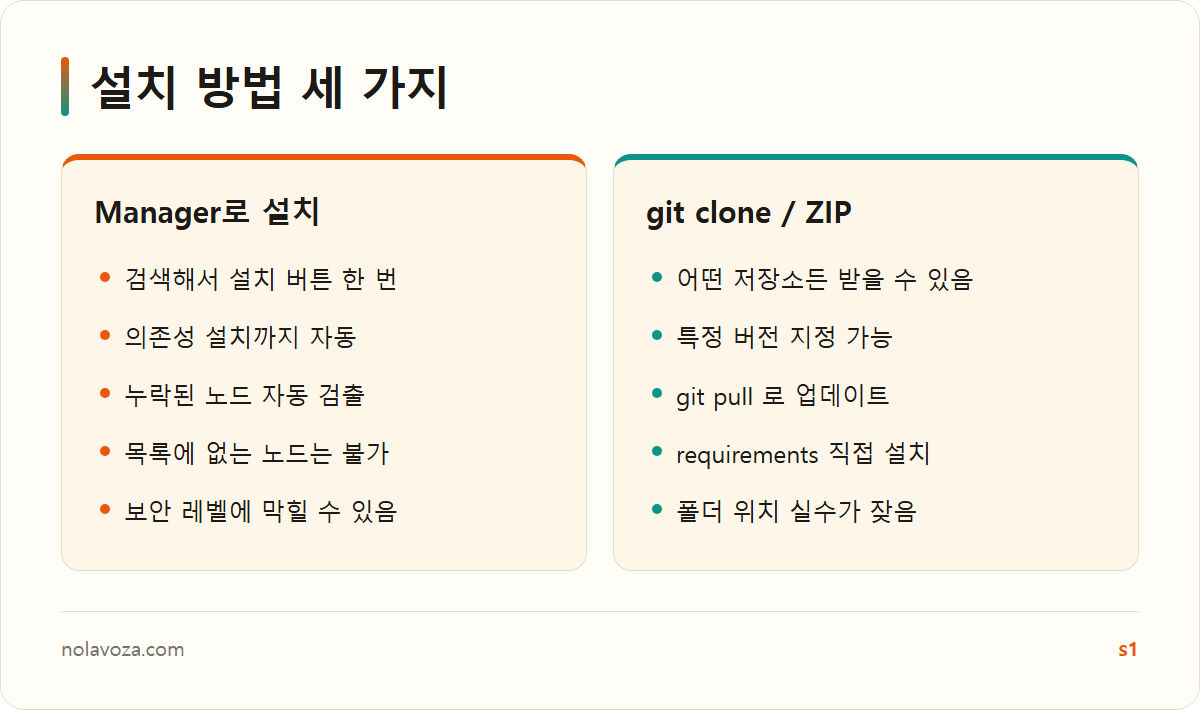
방법 1 — ComfyUI Manager (권장)
가장 편한 방법이고, 특별한 이유가 없으면 이쪽을 씁니다. 노드 목록에서 검색해 설치를 누르면 내려받기와 의존성 설치까지 알아서 합니다.
빨간 노드가 뜬 워크플로를 고칠 때가 특히 그렇습니다. 워크플로우 내 → 누락된 노드를 열면 지금 열려 있는 워크플로에 필요한데 없는 것만 추려 보여주고, 거기서 바로 설치하면 끝납니다. Manager 자체를 아직 안 깔았다면 ComfyUI Manager 설치와 사용법을 먼저 보시면 됩니다.
다만 Manager로도 안 되는 경우가 있는데, 그건 아래 설치가 차단될 때에서 따로 다룹니다.
방법 2 — git clone
Manager 목록에 없는 노드이거나, 특정 버전을 받아야 할 때 씁니다. custom_nodes 폴더로 이동해서 저장소를 그대로 받아옵니다.
cd ComfyUI\custom_nodes
git clone https://github.com/원저자/노드이름.git
윈도우 포터블 버전은 경로가 한 겹 더 들어갑니다.
cd ComfyUI_windows_portable\ComfyUI\custom_nodes
git clone https://github.com/원저자/노드이름.git
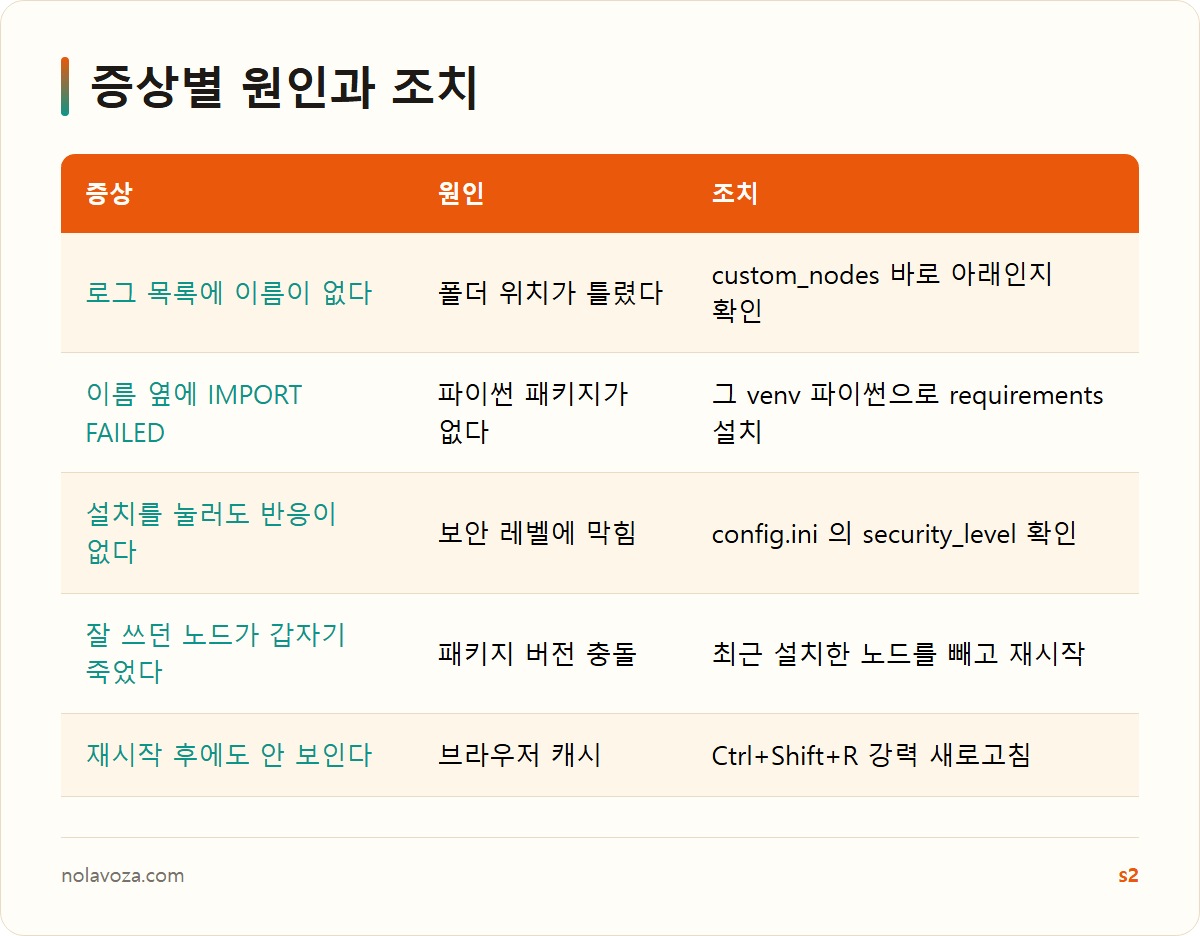
여기서 가장 많이 하는 실수가 ComfyUI_windows_portable 바로 아래에 clone하는 것입니다. 그 안에 ComfyUI 폴더가 한 겹 더 있고 custom_nodes는 그 안에 있습니다. 한 칸 위에 받으면 ComfyUI는 그 폴더를 아예 쳐다보지 않습니다.
git으로 받는 진짜 장점은 업데이트가 git pull 한 줄이라는 점입니다. ZIP으로 받으면 매번 다시 받아 덮어써야 합니다.
방법 3 — ZIP 다운로드
git이 없을 때 쓰는 방법입니다. GitHub 저장소에서 Code → Download ZIP으로 받아 custom_nodes 안에 풀어줍니다. 두 가지만 주의하면 됩니다.
폴더 이름 끝에 -main이 붙어 나오므로 떼어냅니다. 노드 이름을 기준으로 찾는 워크플로가 있어서 이름이 다르면 못 찾는 경우가 있습니다.
압축을 풀 때 같은 이름 폴더가 두 겹으로 겹치지 않았는지 확인합니다. 노드이름\노드이름\__init__.py 형태면 한 겹을 걷어내야 합니다.
설치 후에는 반드시 재시작
어느 방법으로 받았든 브라우저 새로고침만으로는 절대 안 나타납니다. ComfyUI는 시작할 때 한 번 custom_nodes를 읽고 끝냅니다.
ComfyUI 서버를 완전히 종료합니다 (콘솔 창에서 Ctrl+C 또는 창 닫기)
다시 실행합니다
브라우저에서 Ctrl+Shift+R로 강력 새로고침합니다
제대로 잡혔는지는 로그 한 줄로 확인합니다
“설치했는데 안 보인다”를 눈으로 찾아 헤맬 필요가 없습니다. ComfyUI는 시작할 때 읽어들인 커스텀 노드를 전부 목록으로 찍습니다. 콘솔이나 user\comfyui.log에서 Import times for custom nodes:를 찾으세요. 실제 로그입니다.
Import times for custom nodes:
   0.0 seconds: ...\custom_nodes\comfyui_essentials
   0.0 seconds (IMPORT FAILED): ...\custom_nodes\ComfyUI-MMAudio
   0.1 seconds: ...\custom_nodes\comfyui-kjnodes
   0.1 seconds: ...\custom_nodes\ComfyUI-AnimateDiff-Evolved
여기서 판정이 끝납니다.
목록에서의 모습
뜻
이름이 있고 IMPORT FAILED가 없다
정상 — 노드가 안 보이면 검색어 문제
이름 옆에 (IMPORT FAILED)
파일은 받았는데 실행에 실패
이름이 아예 없다
폴더 위치가 틀렸다
IMPORT FAILED — 가장 흔한 실패
파일은 제대로 받았는데 파이썬이 그 코드를 실행하다 죽은 상태입니다. 이유는 목록보다 위쪽에 따로 찍혀 있습니다.
File "...\custom_nodes\ComfyUI-MMAudio\nodes.py", line 5, in <module>
    from accelerate import init_empty_weights
ModuleNotFoundError: No module named 'accelerate'

Cannot import ...\custom_nodes\ComfyUI-MMAudio module for custom nodes:
No module named 'accelerate'
읽는 법은 No module named 'X'의 X가 없는 패키지이고, 그 위 File 줄이 그걸 요구한 노드입니다. 해결은 그 노드 폴더의 requirements.txt를 설치하는 것인데, ComfyUI가 쓰는 파이썬에 설치해야 합니다.
그냥 pip install을 치면 시스템 파이썬에 깔려서 아무 변화가 없습니다. 어느 파이썬인지는 로그 맨 위 ** Python executable: 줄에 적혀 있습니다. 이 부분을 포함해 실행이 안 될 때의 점검 순서는 ComfyUI 설치 오류 해결 모음에 따로 정리해 두었습니다.
설치가 차단될 때 — 보안 레벨
Manager에서 설치를 눌렀는데 아무 일도 안 일어나거나 거부되면, 로그에 이런 줄이 남아 있을 수 있습니다.
Blocked by policy: ...\custom_nodes\ComfyUI-Manager
커스텀 노드 설치는 남이 쓴 파이썬 코드를 내 PC에서 그대로 실행하는 일입니다. 그래서 Manager에는 보안 레벨 설정이 있고, 외부에서 접근 가능한 상태로 띄웠거나 정책이 걸려 있으면 설치를 막습니다. 설정 파일은 여기 있습니다.
ComfyUI\user\__manager\config.ini
  security_level = normal
  network_mode = public
낮추면 설치는 되지만 보안을 낮추는 선택이라는 걸 알고 바꿔야 합니다. 내 PC에서 혼자 쓰는 로컬 환경이면 몰라도, 공유 PC나 외부에서 접속 가능한 상태라면 기본값을 두는 편이 낫습니다.
충돌 — 깔았더니 멀쩡하던 게 깨졌다
증상만 보고 재설치하면 대부분 같은 자리로 돌아옵니다.
커스텀 노드는 각자 필요한 파이썬 패키지 버전을 요구하는데, 이 요구가 서로 어긋날 때 충돌이 납니다. A 노드가 어떤 라이브러리의 최신 버전을, B 노드가 예전 버전을 요구하면 나중에 설치한 쪽이 상대의 것을 덮어씁니다. 그 결과 새로 깐 노드는 되는데 잘 쓰던 노드가 죽습니다.
Manager를 쓰고 있다면 왼쪽 충돌 메뉴에 숫자 배지가 뜨고, 화면 위쪽에 “호환되지 않아 일부 확장이 비활성화되었습니다” 같은 경고가 나옵니다. 이 경고를 무시하고 설치를 밀어붙이는 것이 환경을 망가뜨리는 가장 빠른 길입니다.
이미 깨졌다면 범인부터 찾습니다. 방법은 단순합니다.
가장 최근에 설치한 노드 폴더를 custom_nodes 밖으로 옮깁니다
재시작해서 정상으로 돌아오는지 봅니다
돌아오면 그 노드가 범인입니다 — 없이 지내거나, 그 노드가 요구하는 버전에 맞춰 다시 맞춥니다
폴더를 지우지 않고 이름 뒤에 .disabled를 붙이거나 밖으로 빼내는 것만으로 비활성화가 됩니다. 되돌리기도 쉬우니 이쪽을 권합니다.
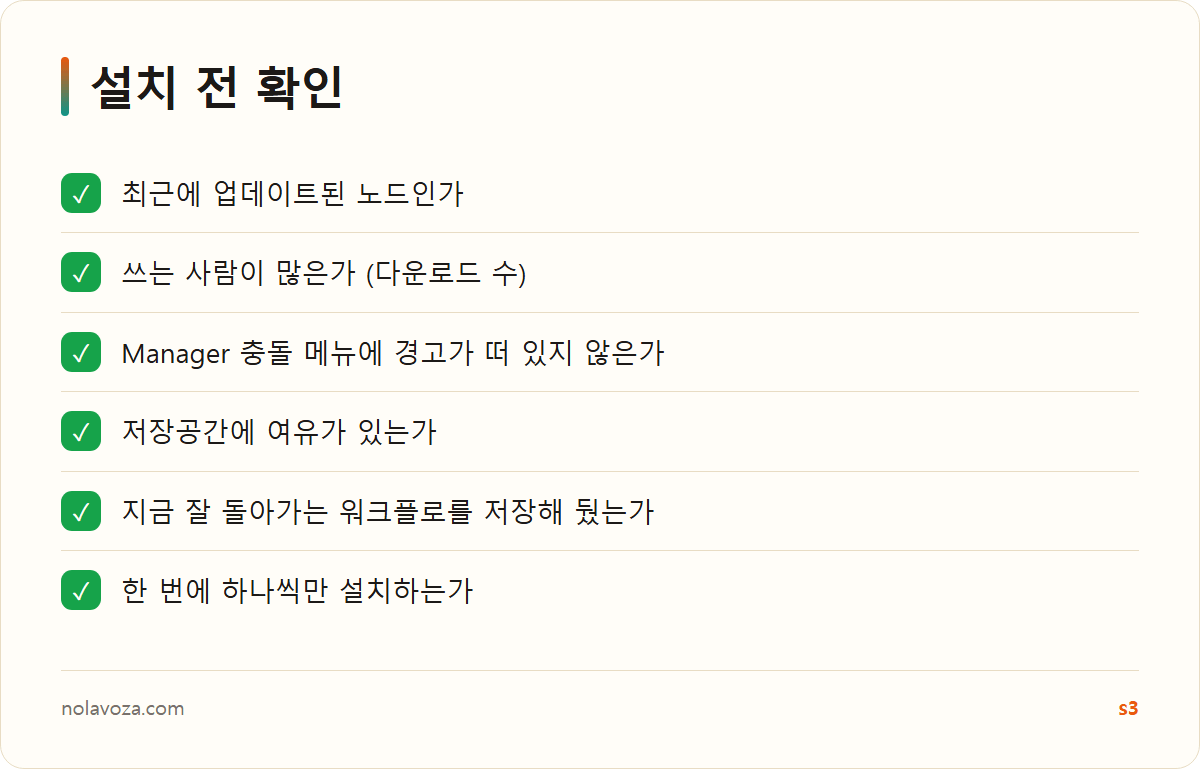
깔기 전에 확인하면 좋은 것들
특히 마지막 항목 — 한 번에 여러 개를 깔면 범인을 못 찾습니다.
노드를 고를 때 기준은 하나면 충분합니다. 최근에 업데이트됐고 쓰는 사람이 많은 것. Manager 카드에 다운로드 수와 마지막 업데이트 날짜가 같이 나오니 그걸 보고 고르면 됩니다. 몇 년째 손대지 않은 노드는 최신 ComfyUI에서 안 돌아가는 경우가 많고, 문제가 생겨도 검색으로 답을 찾기 어렵습니다.
용량도 한 번쯤 생각해 볼 값어치가 있습니다. 위 실제 폴더에서 보듯 Manager 하나가 168MB, 이미지 편집 노드 묶음이 65MB입니다. 여기에 노드가 따로 받아오는 모델까지 더해지면 노드만으로도 수 GB가 쌓입니다. 저장공간이 빠듯하다면 로컬 실행과 클라우드 비교도 한 번 보시면 판단에 도움이 됩니다.
정리
커스텀 노드 설치 = custom_nodes 안에 폴더 하나 만드는 일
어느 방법으로 받았든 서버 재시작 + Ctrl+Shift+R이 필수
확인은 로그의 Import times for custom nodes: 목록 하나로 끝납니다
IMPORT FAILED는 ComfyUI가 쓰는 파이썬으로 requirements 설치
충돌 경고를 무시하고 밀어붙이지 않기 — 되돌리려면 폴더를 밖으로 빼면 됩니다
노드를 늘리기 시작하면 관리가 곧 일이 됩니다. 설치·업데이트·충돌을 한 화면에서 보려면 ComfyUI Manager를 먼저 갖추고, 기본 사용법이 아직 헷갈린다면 ComfyUI 완벽 가이드부터 보시면 됩니다.